

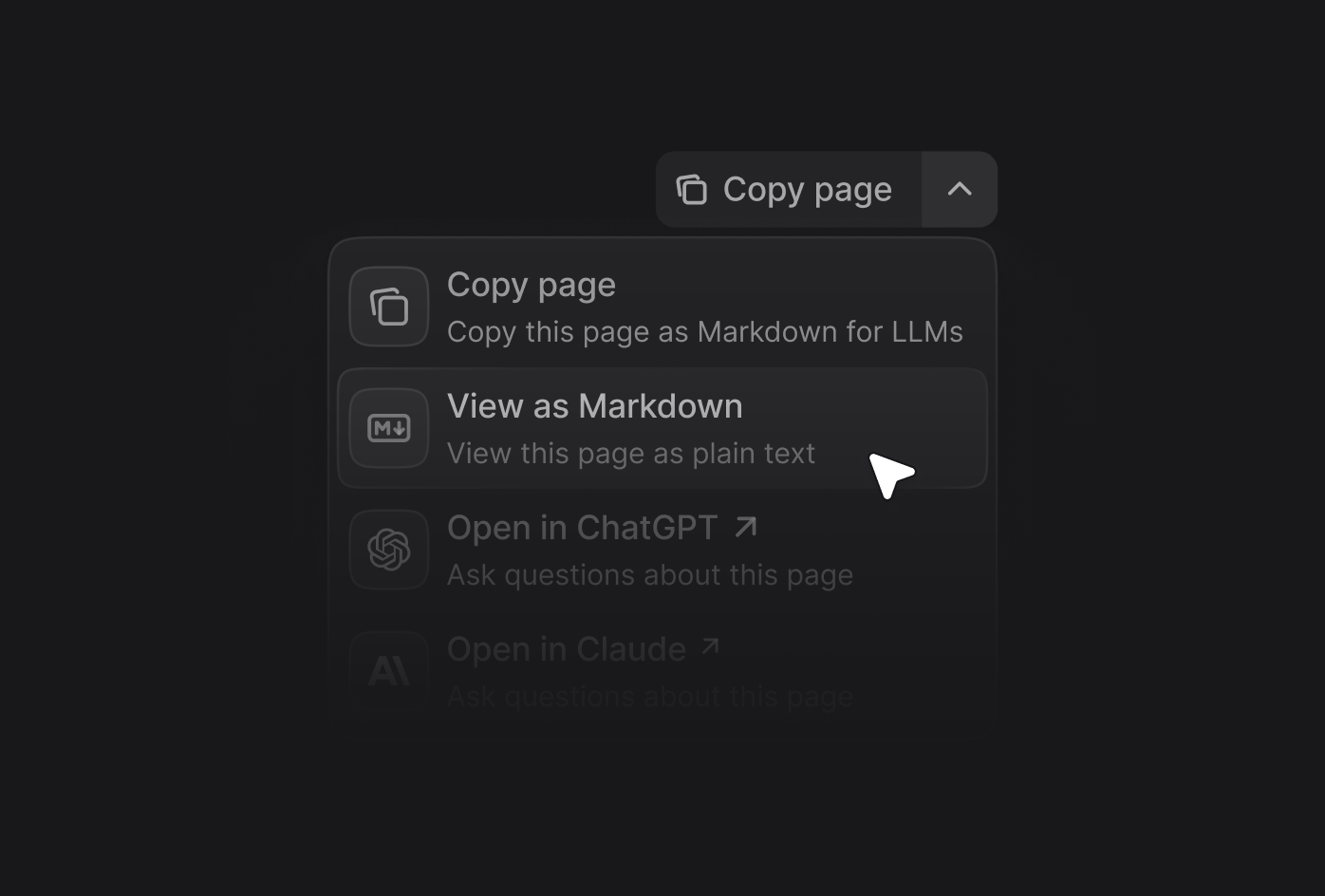
L’option
downloadApiSpec n’apparaît que sur les pages de référence d’API (pages dont le frontmatter déclare api, openapi ou asyncapi). Sur les déploiements avec authentification ou authentification utilisateur activée, seuls les lecteurs authentifiés peuvent télécharger la spécification.contextual à votre fichier docs.json et indiquez les options que vous souhaitez inclure.
Emplacement d’affichage
display.
Ajout d’options personnalisées
options. Chaque option personnalisée requiert les propriétés suivantes :
Le titre de l’option.
La description de l’option. Affichée sous le titre lorsque le menu contextuel se déroule.
Vous devez fournir
icon ou src.Icône à afficher depuis une bibliothèque d’icônes.Options :
- Nom d’icône Font Awesome si vous avez la propriété
icons.librarydéfinie surfontawesomedans votredocs.json - Nom d’icône Lucide si vous avez la propriété
icons.librarydéfinie surlucidedans votredocs.json - Nom d’icône Tabler si vous avez la propriété
icons.librarydéfinie surtablerdans votredocs.json
Chemin ou URL d’une image à utiliser comme icône. Utilisez
src à la place de icon lorsque vous souhaitez utiliser une image personnalisée plutôt qu’une icône d’une bibliothèque.Options :- Chemin vers un fichier image dans votre projet (par exemple,
/images/mon-icone.svg) - URL vers une image hébergée en externe (par exemple,
https://example.com/icon.png)
Style d’icône Font Awesome. Utilisé uniquement avec les icônes Font Awesome.Options :
regular, solid, light, thin, sharp-solid, duotone, brands.Le href de l’option. Utilisez une chaîne pour des liens simples ou un objet pour des liens dynamiques avec des paramètres de requête.
Exemples d’options personnalisées
Lien simple
Lien simple
Lien dynamique avec le contenu de la page
Lien dynamique avec le contenu de la page